
Microsoft Excel се користи речиси насекаде, па знаењето како добро да го користите може многу да ви помогне. Во овој краток туторијал ќе видиме како да правите основни работи на ефикасен начин. Ќе научите како да се движите, како да селектирате податоци, како да внесувате податоци и слично.
Селектирање на податоци
Кога ќе селектираш податок можеш да се движиш помеѓу колоните, редовите и ќелиите со употреба на стрелките ↑↓←→
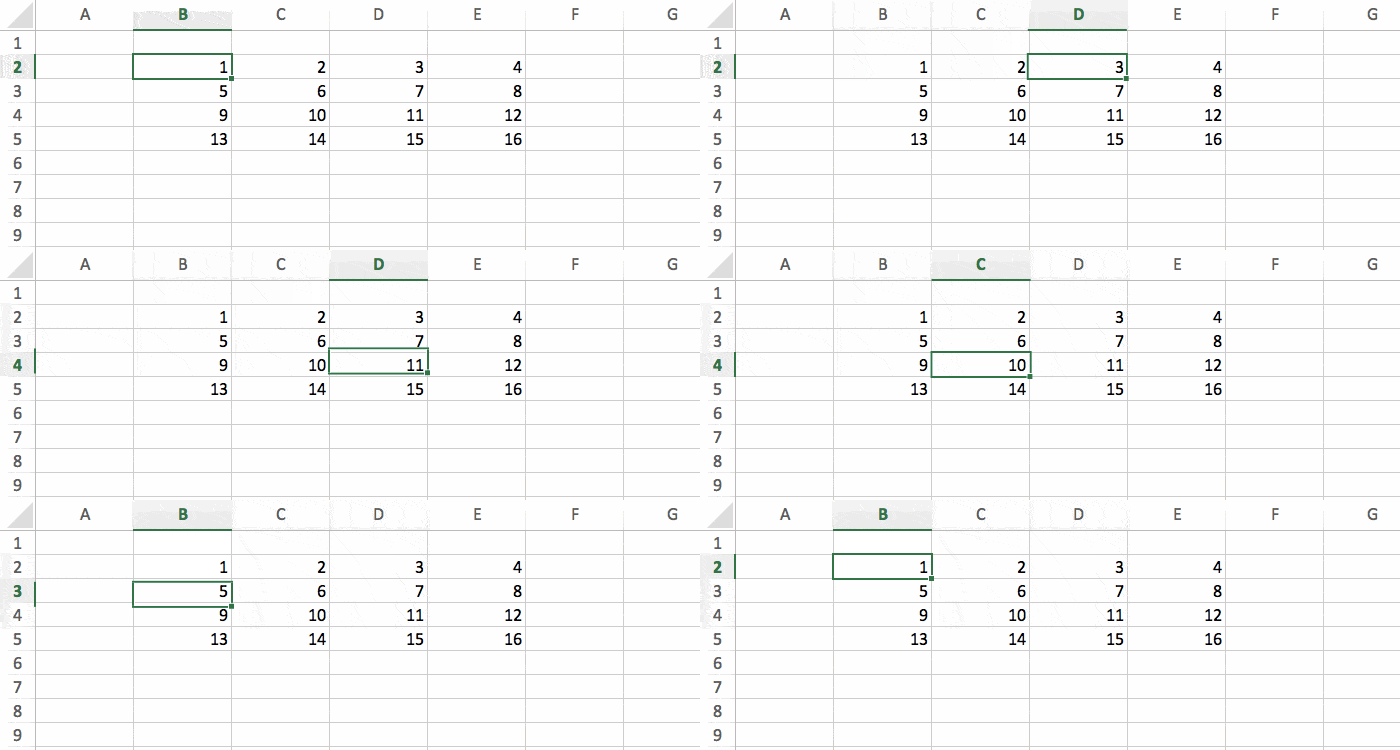
И додека се движите, можете да користите Ctrl за побрзо движење или Shift за селектирање ќелии. Подолу има 3 примери кои точно покажуваат како функционира ова.
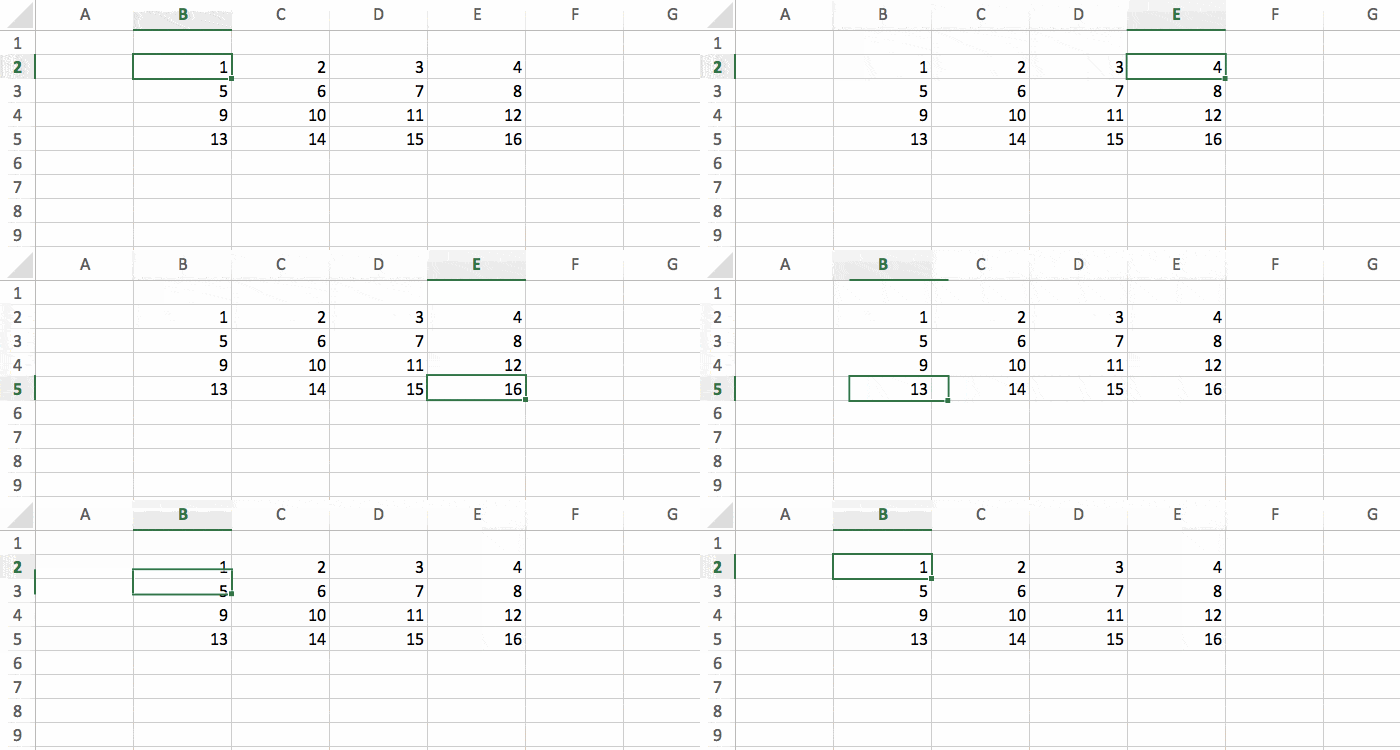
Можете да се движите побрзо со Ctrl + ↑↓←→ (или ⌘ + ↑↓←→ на Mac). Со ова веднаш скокате до последната ќелија во редицата или колоната која не е празна. Ова е многу корисно кога имате голема количина на податоци.
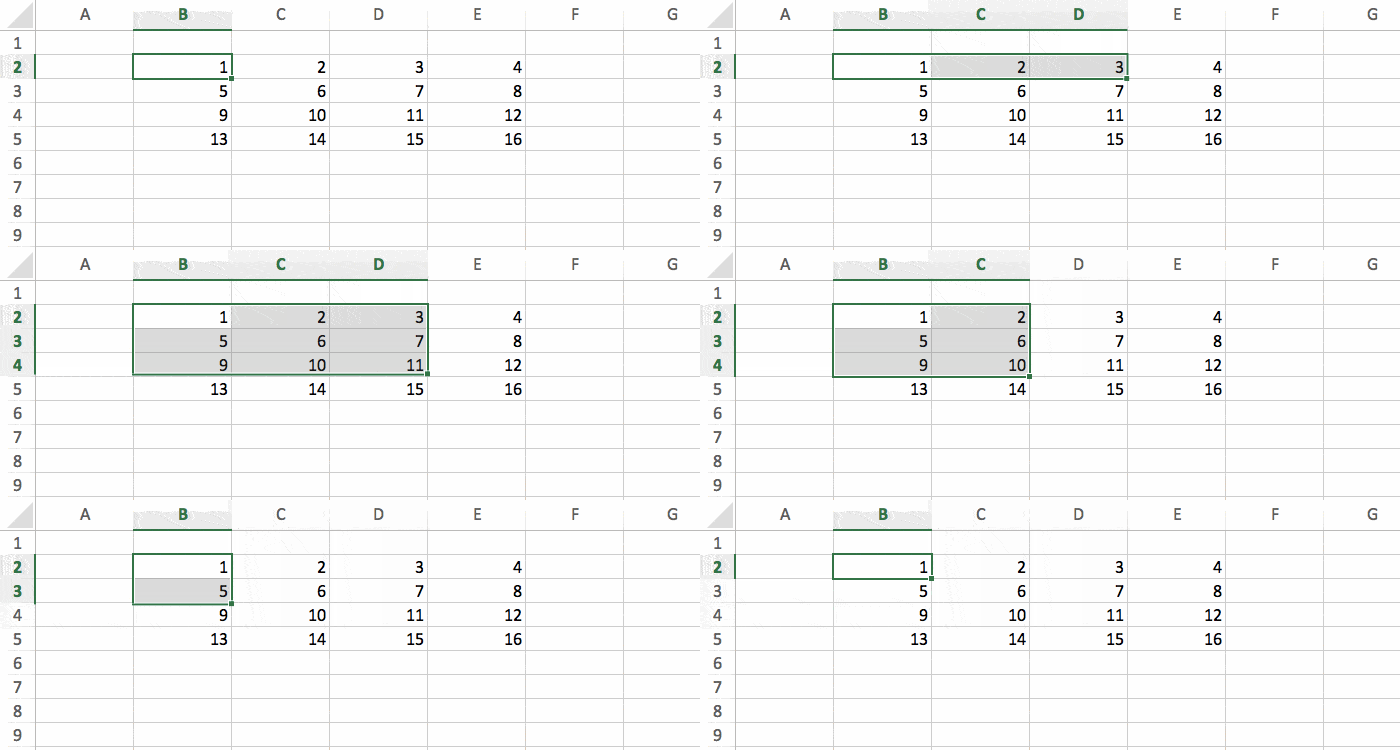
За да селектирате ќелии, можете да користите Shift + ↑↓←→.
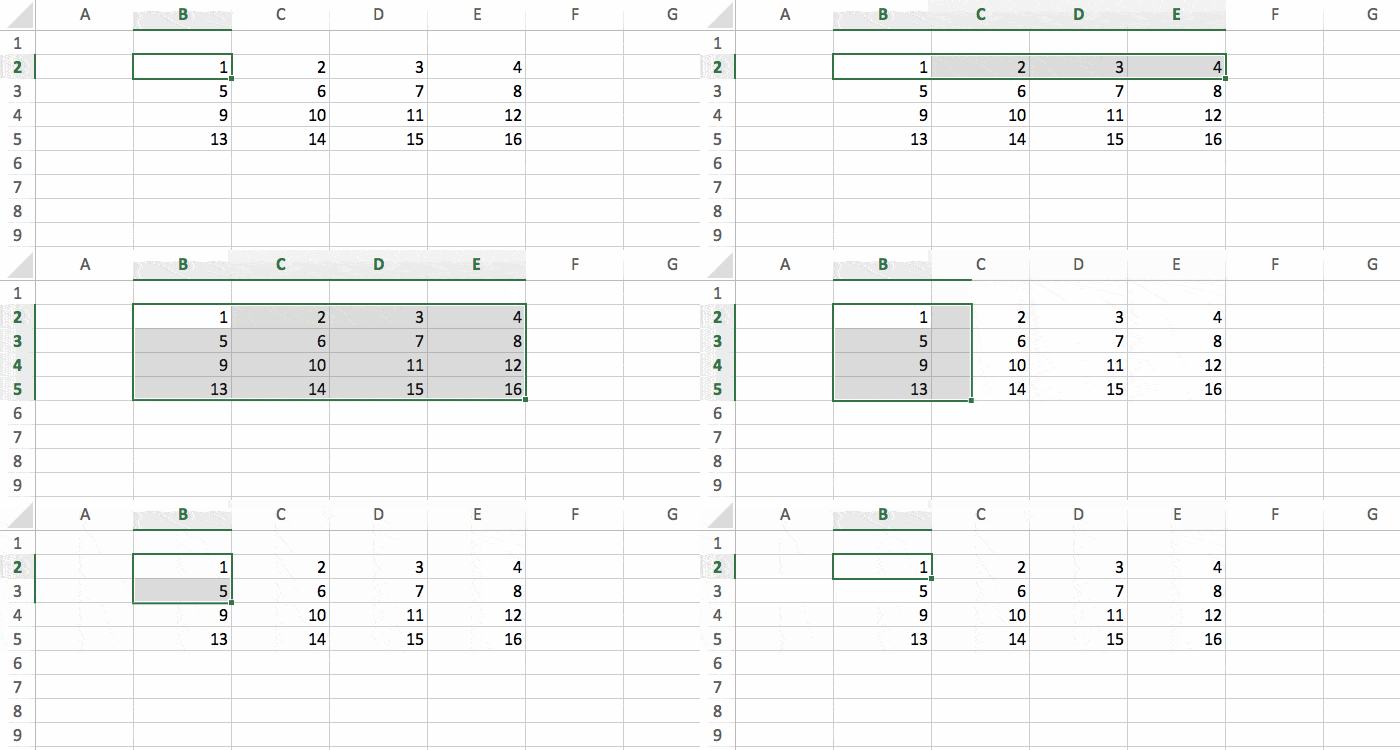
Ако сакате истовремено да се движите брзо и да селектирате ќелии, користете Ctrl + Shift + ↑↓←→ (или ⌘ + Shift + ↑↓←→ на Mac). Ова е многу корисно кога сакате брзо да селектирате цела табела.
Внес на податоци
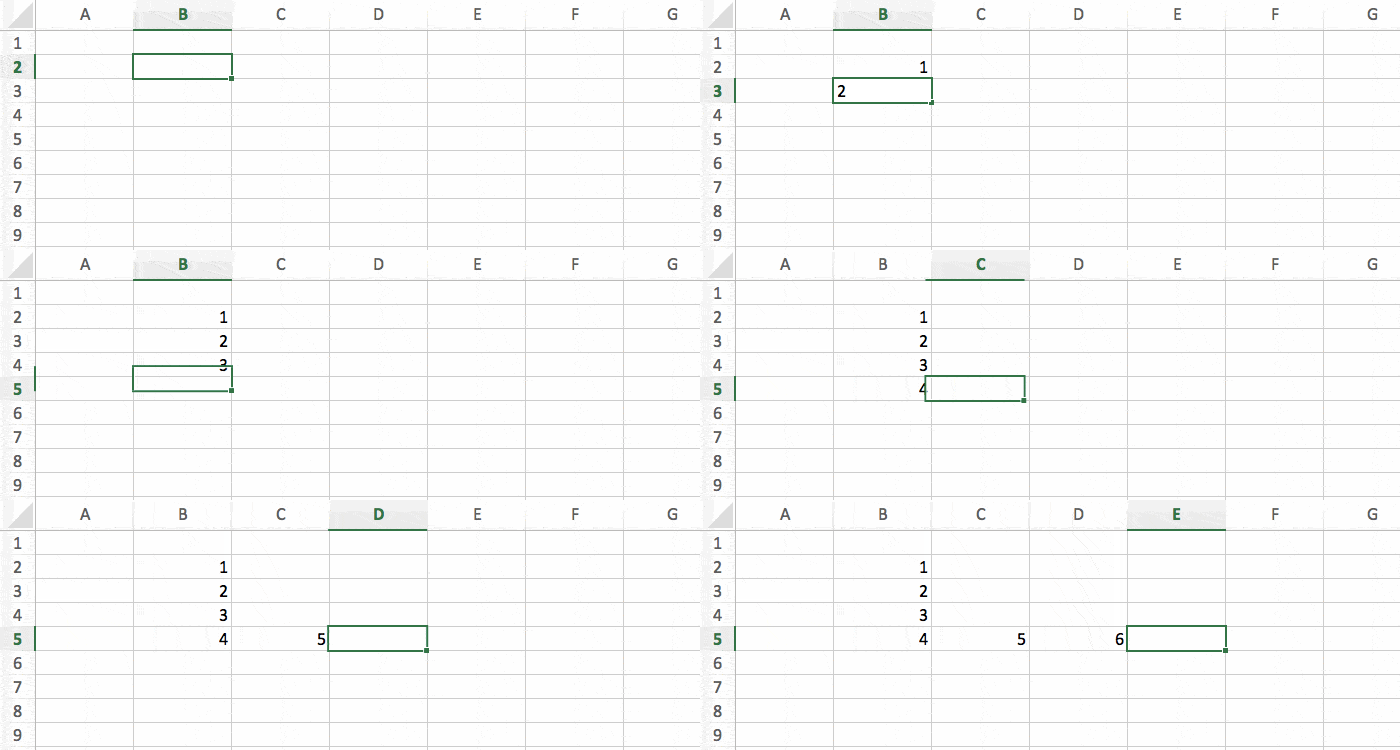
За да внесете податоци, едноставно почнете да пишувате. Потоа притиснете Enter за да преминете во ќелијата подолу или Tab за да преминете во ќелијата десно. Во примерот подолу, јас притискам Enter, Enter, Enter, а потоа Tab, Tab, Tab.
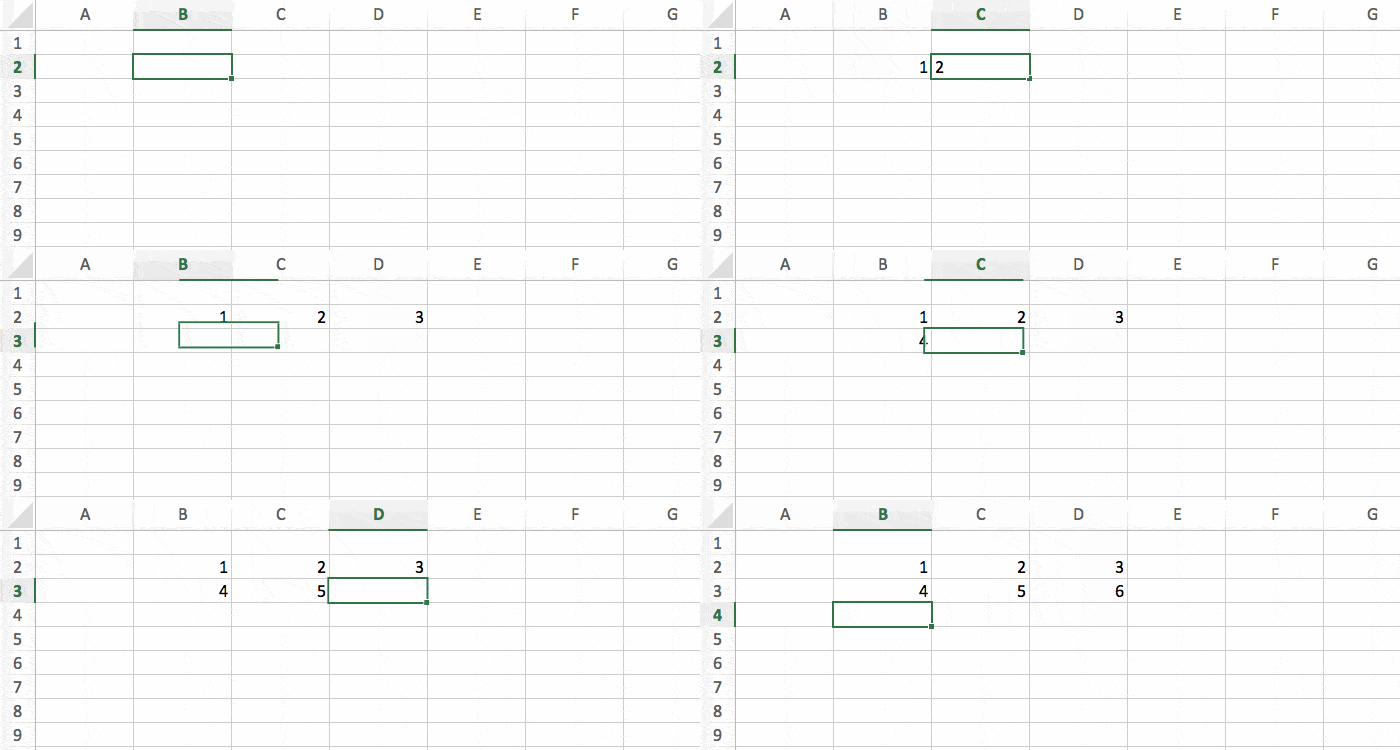
Со комбинирање на Enter и Tab можете многу брзо да внесувате податоци. Во следниот GIF јас правам Tab, Tab, Enter, па потоа повторно Tab, Tab, Enter. Забележете дека кога ќе притиснете Enter на крајот од секој ред, активната ќелија автоматски се преместува на почетокот на следниот ред. Прилично кул, нели?
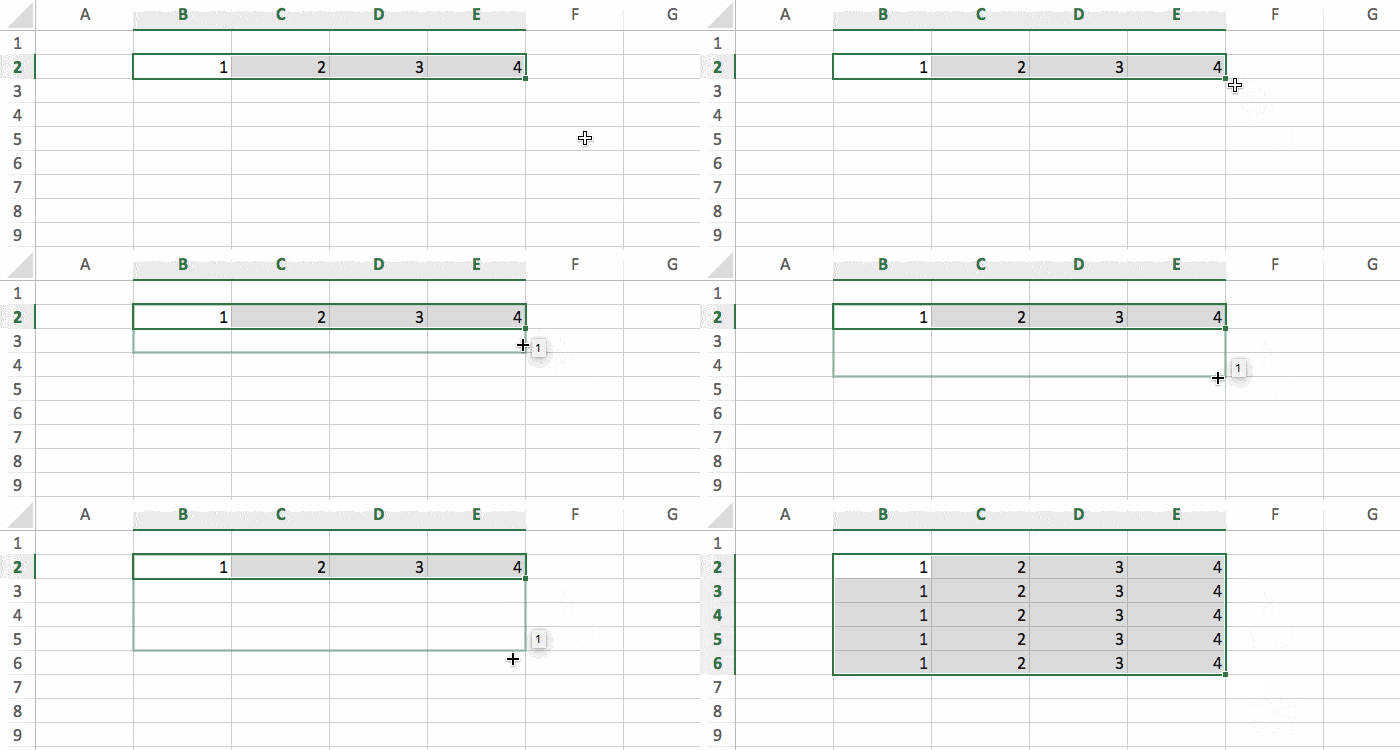
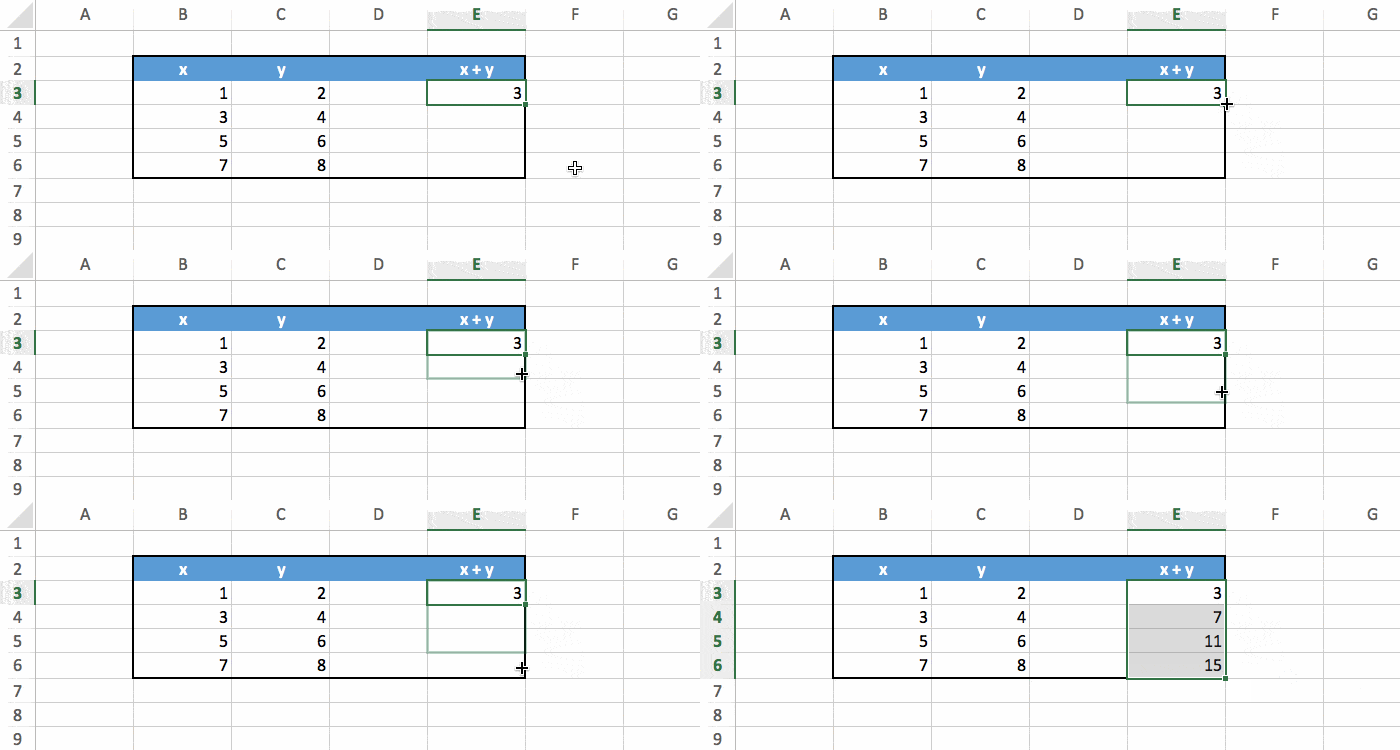
Лесно можете да ги повторите постоечките вредности со влечење со глушецот. Прво изберете неколку ќелии, потоа преместете го покажувачот во долниот десен агол на изборот (тоа се нарекува ракофат за пополнување/ the fill handle), и повлечете го глушецот надолу. Ова е многу корисно кога работите со формули, како што ќе видиме подоцна.
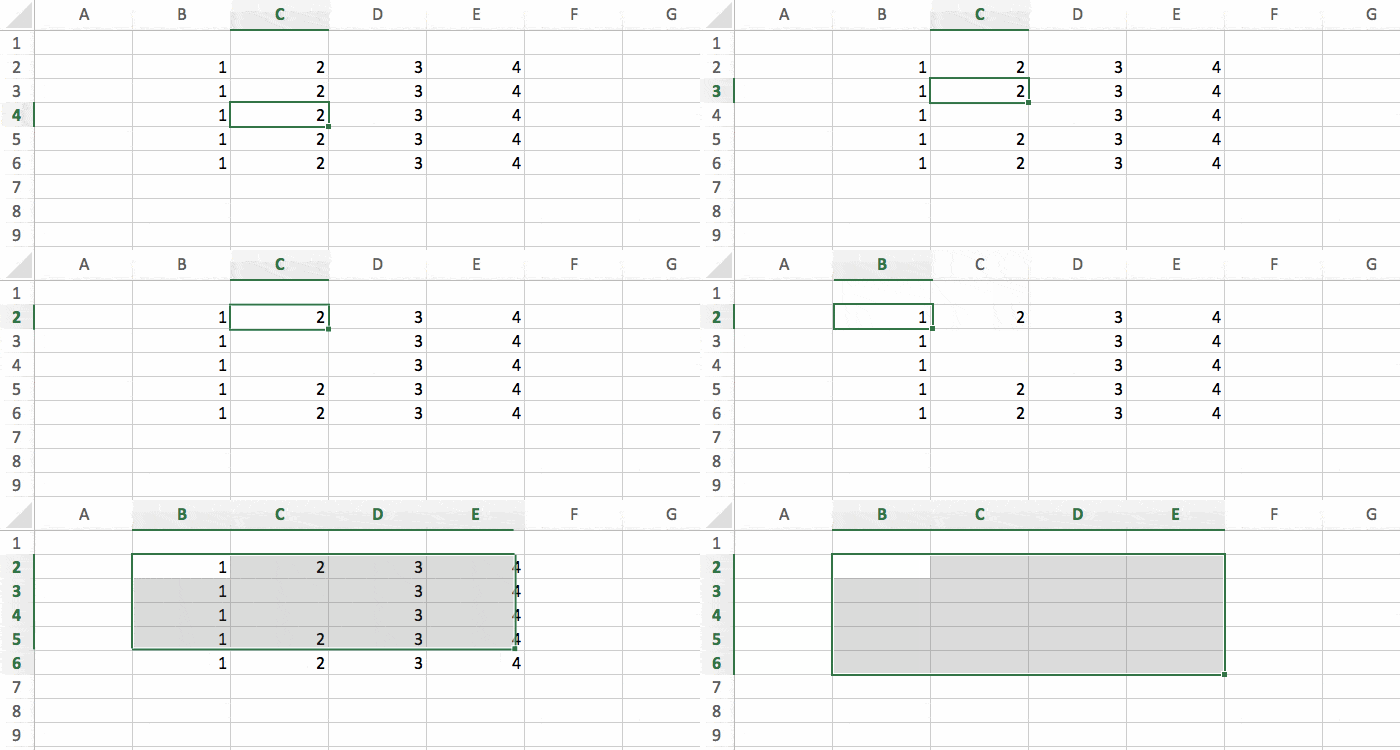
А можете да ги отстраните податоците со притискање на Delete. Може да избришете една единствена ќелија или повеќе ќелии одеднаш.
Формули
Ова највероватно го знаеш, но сепак би го повторила. За да повикаме формула или функција во Excel задолжително мора да внесеме = со што ќе му кажеме на Excel дека треба да изврши одредена калкулација или да ја повика функцијата.
Ајде да пробаме една навистина едноставна формула: собирање. Напишете =, користете ги стрелките ↑↓←→ за да изберете една ќелија, потоа напишете +, изберете друга ќелија и притиснете Enter за да го видите резултатот. Excel е како огромен калкулатор, па можете да изведувате било какви математички операции, на пример =(B3*5)/C3.
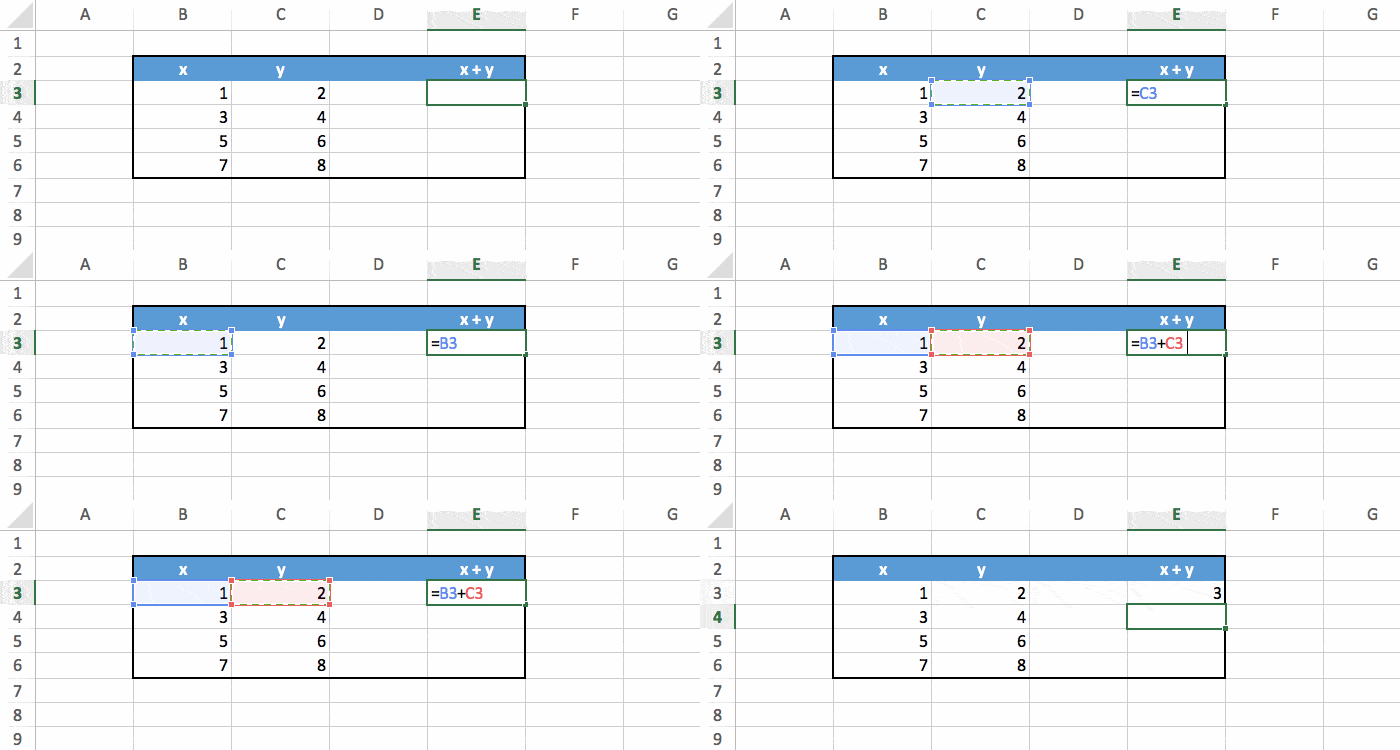
А како да го пресметаме x + y за сите редови во табелата, без рачно да ја внесуваме формулата? Изберете ја формулата и повлечете ја надолу со глушецот, како што објаснивме претходно. Работи како магија!
За да го уредите содржајот на која било ќелија, само двапати кликнете на неа. Ако го направите тоа на формула, Excel ќе ги означи и ќелиите што се користат за пресметување на резултатот.
За да го замените целиот содржај на некоја ќелија, нема потреба да кликнете двапати, едноставно изберете ја ќелијата и напишете ја новата содржина директно.
Заклучок
И тоа е сè за овој туторијал! Сега веќе знаете повеќе за Excel од просечниот корисник!
Краток преглед на она што го опфативме:
- За движење: ↑↓←→
- За побрзо движење: Ctrl додека се движите (или ⌘ на Mac)
- За избор на податоци: Shift додека се движите
- За внесување податоци: Enter и Tab
- За повторување податоци: користете го глушецот во долниот десен агол и повлечете го изборот
- За бришење податоци: Delete
- За внесување формула: напишете = и изберете ги ќелиите што ви се потребни
- За уредување ќелија: двапати кликнете на неа